Kamis, 28 Januari 2016

Cara Install VirtualBox di Windows 7

Sebelum memasuki pada judul di atas, ada baiknya anda mengetahui apa itu VirtualBox. Menurut Wikipedia, Oracle VM VirtualBox adalah perangkat lunak virtualisasi, yang dapat digunakan untuk mengeksekusi sistem operasi "tambahan" di dalam sistem operasi "utama". Sebagai contoh, jika seseorang mempunyai sistem operasi MS Windows yang terpasang di komputernya, maka seseorang tersebut dapat pula menjalankan sistem operasi lain yang diinginkan di dalam sistem operasi MS Windows. 
Fungsi ini sangat penting jika seseorang ingin melakukan ujicoba dan simulasi instalasi suatu sistem tanpa harus kehilangan sistem yang ada. Aplikasi dengan fungsi sejenis VirtualBox lainnya adalah VMware dan Microsoft Virtual PC.
Sistem operasi yang dapat menjalankannya antara lain :

  • Linux
  • Mac OS X
  • Windows XP
  • Windows Vista
  • Windows 7, 
  • Windows 8, 
  • Solaris
  • OpenSolaris
Nah, itulah penjelasan yang singkat tentang VirtualBox, dan untuk cara install VirtualBox di Windows 7 adalah seperti pada langkah-langkah di bawah, lalu jangan lupa untuk menyiapkan software/CD Virtualbox, berikut adalah caranya :
  • Buka software Virtualbox yang anda simpan, lalu klik next.
VirtualBox
  • Pilih fitur yang anda ingin instal jika ingin mengintstal semua fitur yang ada di virtualbox, silahkan anda browse untuk pemilihan lokasi, dimana nantinya virtualbox terinstal, lalu next.
Oracle VM VirtualBox
  • Pada Costum Setup ada dua pilihan yang nantinya akan muncul di desktop dan di Quick Launch Bar komputer/leptop anda, centang 2 pilihan tersebut , lalu next.
VirtualBox
  • Selanjutnya akan terdapat tulisan Warning, Peringatan ini hanya memberitahukan ketika virtualbox di instal, akan mereset koneksi jaringan, jika anda terhubung ke internet pada saat menginstal virtualbox,  sebaiknya hentikan dahulu sebentar agar computer anda tidak terkoneksi internet. Lalu pilih yes , klik Instal.

VirtualBox

VirtualBox
  • Tunggu beberapa saat sampai penginstalan virtualbox di computer/leptop anda selesai.
  • Jika langkah penginstalan Virtualbox sudah selesai, maka tampilannya akan seperti gambar dibawah ini :
Oracle VM VirtualBox

  • Selesai.
Itulah beberapa langkah-langkah Cara Install VirtualBox di Windows 7, silahkan mencobanya dan semoga bermanfaat...

Tutorial Cara Instal Linux Debian 7 berbasis text


Linux Debian 7 (Wheezy) lebih banyak saya pakai untuk keperluan server, baik itu untuk Unbound DNS Server, Web Server, Proxy Server, R1Soft Backup Server, dll. Selain gratis, stabil & powerful; proses instalasinya pun mudah gak pake ribet :). Berikut adalah tutorial cara instal Linux Debian 7 (Wheezy). Anda bisa mengikuti tutorial ini untuk instlasi di bare metal server (dedicated machine) atau di virtual machine seperti VMWare, XenServer atau VirtualBox.
Debian sendiri merupakan sistem operasi berbasis linux yang biasanya di gunakan untuk keperluan jaringan. Sistem operasi debian sangat tangguh bila di bandingkan dengan sistem operasi windows pada jaringan karna debian di rancang khusus untuk keperluan jaringan.  

PERSIAPAN
Langkah pertama adalah kita unduh instalasi Debian 7 (Wheezy). Saya pribadi lebih memilih menggunakan versi iso standard. Silahkan download, sesuaikan dengan jenis server/pc anda, apakah 64 bit atau 32 bit. Jika server/pc anda support 64 bit, sangat disarankan install versi 64 bit.
Setelah selesai mengunduh, silahkan burn ke CD jika anda berencana melakukan instalasi menggunakan CD. Atau buat USB instaler menggunakan Rufus atau aplikasi pembuat USB instaler lainnya, jika anda berencana instal via Flashdisk. Jika anda berencana instal di mesin virtual, anda tidak perlu melakukan apa-apa, skip langsung ke proses instalasi.
INSTALASI
1.      Pertama, atur BIOS agar booting pertama melalui CD atau USB, sesuaikan dengan jenis media instalasi yang anda pilih. Start server/pc, dan akan muncul tampilan seperti dibawah ini:

2.      Pilih “Install” untuk memulai instalasi Linux Debian 7 (Wheezy).

3.      Pilih bahasa yang ingin anda gunakan untuk instalasi Debian 7 ini. Saya memilih English, jika ingin anda bisa memilih Bahasa Indonesia.

4.      Selanjutnya pilih negara lokasi kita instal Debian 7, ini untuk memudahkan pengaturan waktu (jam, hari dan tanggal) serta agar pada saat setting repositori, kita bisa memilih lokasi terdekat. Karena kita di Indonesia, otomatis kita akan memilih Indonesia. Karena Indonesia tidak ada di list, kita pilih “Other”, kemudian pilih “Asia”, dan pilih “Indonesia”.

5.      Untuk setting locale, kita pilih “United States”.

6.      Untuk pengaturan keymap keyboard, saya pilih “American Keyboard” agar prosesnya lebih cepat saja :D Anda bisa pilih keymap lainnya jika mau.

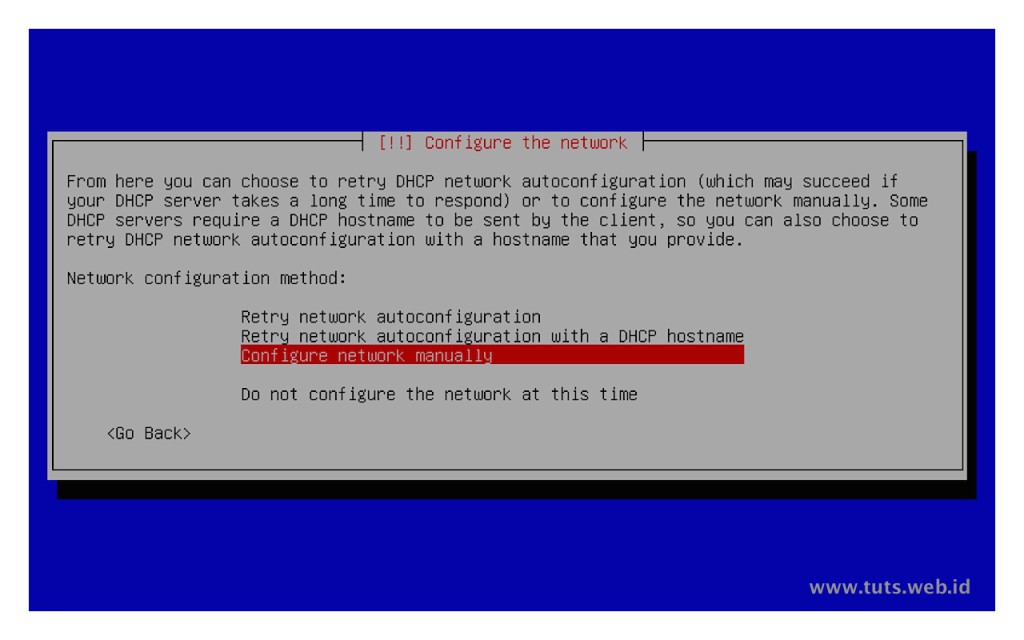
7.      Selanjutnya kita memasuki proses pengaturan networking. Jika jaringan anda menggunakan DHCP Server, maka anda bisa skip langsung ke pengaturan hostname dibawah. Jika anda tidak menggunakan DHCP Server, anda wajib menyetting manual alamat IP, netmask, gateway & DNS servernya.
Pilih “Configure network manually” untuk memulai setting networking di mesin Debian 7 ini.

8.      Pada kolom IP Address, masukkan alamat IP yang akan anda gunakan. Sebagai contoh, disini saya menggunakan alamat IP 192.168.0.102. 

9.      Untuk kolom Netmask, masukkan netmask jaringan anda. Jika tidak tahu atau ragu, silahkan tanyakan ke admin jaringan anda. Disini saya mengguankan netmask 255.255.255.0.

10.  Isi gateway jaringan anda.

11.  Kemudian masukkan DNS Server yang ingin anda pakai. Anda bisa menggunakan local DNS server, atau external DNS server seperti Google Public DNS & OpenDNS.

12.  Hostname bisa dibilang semacam label, yang digunakan untuk menamai server/pc. Masukkan hostname sesuai keinginan anda.

13.  Jika mesin Debian 7 ini anda gunakan untuk server online, anda bisa memasukkan nama domain agar bisa diakses. Tetapi jika server berada di intranet (jaringan lokal), anda bisa memasukkan nama sembarang.

14.  Selanjutnya silahkan masukkan password untuk root (administrator). Gunakan password yang kuat & tidak mudah ditebak. Anda bisa menggunakan kombinasi huruf, angka, huruf besar atau kecil, dan karakter khusus.

15.  Masukkan ulang password untuk root yang sebelumnya anda masukkan. 
16.  Selanjutnya adalah membuat user biasa, agar pada saat kita bekerja di mesin ini, tidak selalu login sebagai root (administrator). Root hanya digunakan pada momen-momen tertentu saja, semisal instal software, melakukan konfigurasi, dll. Dengan bekerja sebagai user biasa, mesin Debian 7 kita akan lebih aman dari hal-hal yang tidak diinginkan. Masukkan nama lengkap user yang akan memakai mesin Debian 7 ini.

17.  Kemudian masukkan username yang diinginkan untuk user baru. 

18.  Dan masukkan password untuk user baru ini.

19.  Selanjutnya pilih zona waktu sesuai wilayah anda. Karena saya di Surabaya (WIB/Waktu Indonesia Bagian Barat), maka saya pilih “Western (Sumatera, Jakarta, Java, West and Central Kalimantan)”.

20.  Langkah selanjutnya adalah membuat partisi pada hardisk. Pada pilihan “Partitioning method”, pilih “Guided – Use entire disk”. Pada pilihan ini disk akan diformat, seluruh isi disk akan dihapus, dan secara otomatis akan dibuatkan partisi.
Anda bisa memilih “Guided – Use entire disk and set up LVM” jika ingin menggunakan Logical Volume Manager (LVM) agar nantinya bisa di resize partisinya. Atau “Guided – Use entire disk and set up encrypted LVM” jika ingin menggunakan partisi LVM yang di enkripsi untuk menambah keamanan data. Atau jika anda pengguna tingkat lanjut, bisa memilih “Manual” agar bisa mengatur partisi sesuai keinginan.

21.  Pilih disk yang ingin anda gunakan untuk sistem Debian 7.

22.  Pada pilihan skema partisi, silahkan pilih “All files in one partition”. Jika anda ingin memisahkan folder /home pada partisi tersendiri, silahkan pilih “Separate /home partition”. Atau jika anda ingin menambah keamanan sistem, bisa memisahkan folder /home, /usr, /var dan /tmp pada partisi tersendiri, silahkan pilih “Separate /home, /usr, /var and /tmp partitions”.
Jika anda adalah pengguna baru di sistem Linux, saya sarankan pilih opsi pertama saja.

23.  Review skema partisi yang anda pilih sebelumnya. Jika sudah ok, pilih “Finish partitioning and write changes to disk”. Jika perlu merubah, pilih “Undo changes to partitions” dan pilih kembali skema partisi yang diinginkan.

24.  Konfirmasi skema partisi dengan pilih Yes dan enter. Ingat, pada langkah ini tidak bisa dibatalkan. 

25.  Selanjutnya kita melakukan konfigurasi package manager agar menggunakan repository server terdekat dengan mesin Debian 7 kita. Semakin dekat, maka semakin cepat proses update, upgrade atau install software. Pilih “Yes” untuk memulai.

26.  Karena lokasi mesin Debian 7 saya di Surabaya, maka saya pilih mirror “Indonesia”.

27.  Silahkan pilih salah satu mirror server yang ingin anda gunakan. 

28.  Jika mesin Debian 7 anda mengharuskan menggunakan proxy server untuk terkoneksi ke Internet, silahkan masukkan alamat IP proxy server tersebut, port, username & passwordnya. Jika tidak menggunakan proxy server, kosongkan saja, dan pilih “Continue”.

29.  Pada pilihan instalasi GRUB Loader, pilih “Yes”.

30.  Proses instalasi Linux Debian 7 (Wheezy) selesai. Pilih “Continue” untuk merestart mesin Debian 7 ini. Jangan lupa untuk mengeluarkan CD/mencabut USB installer, agar bisa booting via hardisk.

Langkah terakhir adalah login ke mesin Debian 7 yang baru anda instal, dan masukan perintah:
apt-get update && apt-get upgrade
Perintah ini untuk mendapatkan update terbaru, baik security maupun software.
NOTE: Secara default, ssh server tidak terinstal. Agar bisa anda remote menggunakan SSH, silahkan instal dahulu ssh server dengan perintah:
apt-get install ssh

Rabu, 02 Desember 2015

Anti Klik Kanan Dengan Gambar | New Version

Kali ini Adithya Blog akan share script anti klik kanan, yang tentunya berbeda dari milik dickeymaru. bedanya trick ini di lengkapi dengan tombol close. Mau liat demonya, silahkan klik disini

Berikut Tutorialnya :

  • Login ke blogger
  • Pilih menu template >> edit HTML >> lanjutkan
  • Cari Kode </body> Lalu letakkan code di bawah ini tepat diatasnya...
<style> .overlay{ background-color:rgba(0,0, 0, .9); position:fixed; top:0px; bottom:0px; left:0px; right:0px; z-index:100; } .box{ position:fixed; height:258px; width:375px; left:-80%; top:22%; background-color:rgba(0,0, 0, .4); background-image:url(https://blogger.googleusercontent.com/img/b/R29vZ2xl/AVvXsEh0wxYDslD2RBsfk8VsVs6QDCZsraKQOCupE96K8A1NGa9aXpwyJlXPZb9kkBbnA4o8_Ooh-h0ijVZAOuHecWMueqr_irEkzKn8VKEPXGh4RYYH56UiFHL3WbcWU39vyrSPph5BZMMGDU2q/s1600/a.jpg); color:#777; font:20px arial,sans serif; padding:20px; border:1px solid #222; -moz-box-shadow: 0 1px 5px #000; -webkit-box-shadow: 0 1px 5px #000; z-index:9999; } .close{ float:right; width:36px; height:36px; background:transparent url(https://blogger.googleusercontent.com/img/b/R29vZ2xl/AVvXsEjeuLtPgQP251QxkCV0FStCQjKXVsRJvHE5yJZS41QtjfpS_GLEHZLdVFoN2CbsNdjH_XbzOt-EVdFqgNhHijxtDmxoeVrM4pV10yMdLmHifCGdUXmYVyYvm19IA2MX4c9GS5TUd9MfGaJZ/s1600/close_icon.png) repeat top left; margin-top:-45px; margin-right:-40px; cursor:pointer; } .box h1{ font:60px arial black,sans serif;line-height:0.8em; color:red; } </style>
<script src='http://anthzo.webs.com/2012-blog/disble-right-click.js' type='text/javascript'></script>
<div class='overlay' id='overlay' style='display:none;'>
</div>
<div class='box' id='box'>
<a class='close' id='close'></a>
</div>

  • Ubah text yg berwarna kuning dengan url gambar kalian. 
  • Gunakan gambar yg berukuran 415 x 298 agar tampilan lebih maksimal
  • Setelah itu Simpan HTML milik kalian
Sekarang coba kalian lihat hasilnya, sukses kan. Sekian Tutorial blog hari ini dan semoga berguna....

Memberi Efek Hover pada Gambar di Header


Adithya Blog kali ini akan share cara Memberi Efek Hover pada Gambar yang ada di Header. untuk demonya silahkan klik demo di bawah ini, lalu coba kamu sorot gambar yang ada di header.


Berikut Tutorialnya...
  • Login ke blogger
  • Pilih menu template >> edit HTML >> lanjutkan
  • Cari Kode ]]></b:skin> Lalu letakkan code di bawah ini tepat diatasnya...
a.thumbopacity img {  -moz-transition: all 0.3s ease-out;    -o-transition: all 0.3s ease-out;    -webkit-transition: all 0.3s ease-out;    -ms-transition: all 0.3s ease-out;    transition: all 0.3s ease-out;margin-top:5px;margin-left:230px; position:absolute; }
a.thumbopacity:hover img{  margin-left: 175px;  padding-left: 0px;  }

  • Sesuaikan letak Gambar kalian dengan mengedit marginnya 
  • Lalu copy code di bawah ini dan pastekan tepat dibawah code </head> 
<a class='thumbopacity'>
<img border='0' src='https://blogger.googleusercontent.com/img/b/R29vZ2xl/AVvXsEj8xmuiU2MV-dxvt1E4trEOcSfbwzeW1xcynOy4WzHuRzPtSmHToW-7uBkyOmXTNzw3u5uafg-HW2Vutig0xRL0XfRRj8X0HfoF4uK524dFzFE0ZnCNXD6tNEqASUcIgt-hfrLiAtZFAJx6/s1600/adada.png'/></a>

  • Ubah kode yg berwarna hijau dengan URL gambar kalian 
  • Setelah itu simpan HTML kalian dan lihat hasilnya.
Selanjutnya tinggal kalian utak atik sendiri, dan selamat mencoba

Minggu, 29 November 2015

Latihan Mengetik 10 Jari dengan Game


Latihan Mengetik 10 Jari dengan Game

CRONOSAL-Mengetik bukan lagi hal yang sulit dilakukan seiring dengan berkembangnya gaya mengetik yang menggunakan 10 jari atau disebut juga teknik mengetik 10 jari. Pada dasarnya semua keyboard komputer dibuat agar kompatibel dengan metode pengetikan sepuluh jari. Walaupun sudah dirancang sedemikian rupa, faktanya masih banyak pengguna yang belum dapat mengetik dengan metode 10 jari. Padahal dengan mengetik 10 jari dapat meningkatkan efisiensi kerja dan menghemat waktu lebih banyak.

Untuk melatih kecepatan dan keakuratan dalam mengetik, sobat dapat melakukannya dengan cara unik ini, yaitu melalui game. Game ini dibuat bukan sekedar untuk hiburan, namun melatih kecepatan sekaligus keakuratan dalam mengetik. Pastinya secara tidak langsung sobat akan menggunakan teknik mengetik 10 jari. Berikut ini adalah beberapa game gratis PC yang dapat dimainkan untuk berlatih mengetik.


Air Typer

Latihan Mengetik 10 Jari dengan Game

Air Typer adalah game adventure education yang dibuat untuk mengembangkan kemampuan mengetik cepat. Cara bermainnya adalah, kita menggunakan pesawat yang memiliki tugas menghancurkan pesawat musuh dengan mengetik setiap tulisan atau huruf yang tertera pada badan pesawat musuh. Jangan biarkan satu musuh terlewati karena dapat berakibat fatal.

DOWNLOAD Air Typer


Typer Shark Deluxe

Latihan Mengetik 10 Jari dengan Game

Typer Shark Deluxe merupakan salah satu game yang dikembangkan oleh PopCap Games. Tidak jauh berbeda dengan Air Typer, game ini menugaskan seorang penyelam yang hendak ke dasar laut untuk mengambil harta karun. Tetapi selama perjalanan ke dasar laut, kita harus menghindari hiu pemangsa dengan cara mengetik tulisan yang ada pada tubuh hiu. Semakin lama, pergerakan hiu semakin cepat, untuk itulah kemampuan mengetik dapat diasah lewat Typer Shark Deluxe.

DOWNLOAD Typer Shark Deluxe


Z-Type

Latihan Mengetik 10 Jari dengan Game

Z-Type merupakan game flash ringan yang dapat dimainkan pada browser. Misinya adalah menghancurkan pesawat asing dengan mengetikan huruf. Setiap huruf yang diketik akan menembakan peluru ke musuh, akan tetapi satu pesawat musuh dapat mengandung satu kata yang panjang. Game ini cukup direkomendasikan bagi yang ingin belajar mengetik 10 jari pemula.

DOWNLOAD Z-Type


Semua game diatas dapat dimainkan gratis dan ukurannya pun tidak lebih dari 10 MB. Game Air Typer dan Typer Shark Deluxe dapat dimainkan secara offline, sedangkan Z-Type harus dimainkan online. Rata-rata kecepatan orang mengetik adalah 60 sampai 80 kata per menit. Jika ternyata kemampuan sobat masih dibawah rata-rata, sebaiknya sobat berlatih mengetik 10 jari dengan game-game tadi (Seberapa Cepat Anda Mengetik Dalam Satu Menit?)

Latihan Mengetik 10 Jari dengan Game

Kamis, 26 November 2015

Cara Mengatasi Internet Positif untuk situs KumpulBagi


Cara Mengatasi Internet Positif untuk situs KumpulBagi
seperti yang kita ketahui, bahwa situ penyimpanan online yang ramah sekali dengan bahasa kita Indonesia adalah kumpulBagi. server yang ngebut, dan juga kemudahan cara mendownload nya menjadi prioritas dan pilihan utama untuk kita semua agar selalu dapat dengan mudah mendownload melalui situs tersebut.
kumpulbagi adalah situs penyimpanan online yang memang banyak mengandung file file yang sifat nya bebas, sehingga menkominfo dan ISP-ISP tidak membiarkan situs seperti kumpulbagi berkembang.
termasuk di sini, memang ada beberapa link yang kumpulbagi menjadi alternatif penyimanan. banyak memang yang masih belum sadar kalo kumpulbagi telah diblokir oleh kominfo dan ISP-ISP, namun juga ada banyak juga yang sudah sadar.
Oleh karena itu , disini saya coba sharing kan cara melawati internet positif yang dihalaukan oleh kominfo terhadapt situs kumpulbagi.
Langkah nya cukup mudah
  • pertama, download dulu => Notepad++  ( agar mudah mengedit nya )
  • kemudian Install
  • selanjutnya buka “Hosts” di windows explorer di bawah ini
C:\Windows\System32\drivers\etc
  • Klik kanan ” Hosts” pilih Edit With Notepad++
  • Tambahkan baris berikut ini di bawah
=> LIST HOST yang harus di tambahkan
  • kemudian save
  • enjoy
  • salam luar biasa
Untuk yang bingung dan ingin mudah, silahkan download yang sudah jadi
=> Host jadi untuk Kumpulbagi
Setelah terdownload, extract dan paste ke : C:\Windows\System32\drivers\etc
Setelah semua nya selesai, silahkan tutup Browser mu, dan buka situs kumpulbagi nya, pasti berhasil, jika masih muncul internet positif nya, silahkan restart komputer mu, dan coba kembali,
  • enjoy
  • salam luar biasa

Cara Disable Otomatis Update di Windows 10

Cara Disable Otomatis Update di Windows 10
Mungkin sebagian pengguna, mengaktifkan Update Windows akan menghabiskan beberapa resource bandwidth internet atau juga membuat koneksi internet menjadi lambat, atau juga dirasa kurang begitu diperlukan.
Dalam hal tersebut, windows 10 memang membuat fiture Windows Update nya dibuat otomatis berjalan dan tidak ada pilihan menu untuk men-Disable atau menonaktifkanya.
Tools ini bekerja untuk Disable ataupun Enable kan Update otomatis windows. jadi enggak seenak jidat maen download update secara otomatis. :v
KEtika Masih enable
Otomatis Update Windows dalam keadaan Aktif/Enable
Windows disable update
Otomatis Update Windows dalam keadaan nonAktif/disable
Langkah menggunakanya
  • setelah terdownload, silahkan extract
  • kemudian jalankan ” Auto-Update-Enable_Disable-Win10″
  • lalu ketik Y atau N saat script di jalankan, ikuti perintah nya.
  • done
  • maka Windows Tidak akan Update Otomatis,
size: 300 Kb
=> Auto Update Disable Enable khusus windows 10
(Visited 6,820 times, 45 visits today)
Password :