Kamis, 28 Januari 2016

Tutorial install Linux Debian di virtual box


Hai temen2, ketemu lagi nih dgn saya.
Apa kabar semuanya?
pasti baik2 aja kan? syukurlah kalo gitu
Nah, pada kesempatan kali ini karena saya bingung mau post tentang apa, saya ingin menjelaskan tentang cara2 install linux debian server di virtual box nih...
Sebelumnya kalian udah tau belum apa itu ‘virtual box’, buat yg belum tau, virtual box itu adalah sebuah aplikasi yg memungkinkan sebuah komputer lain dijalankan di komputer kalian.. kan namanya juga ‘virtual’ jadi gak beneran, Cuma ada di dlm pc. Disitu kalian bisa install sistem operasi apa aja, tapi harus udah ada dulu OS nya di pc kalian.. cara install langsung di pc juga sama kok kayak gitu2 juga...
Pertama, kalian tentunya harus punya dulu ‘virtual box’, gampang kok bisa di download di website buat software mana aja seperti : filehippo, dytoshare atau apa aja yg ada aplikasi itu.
Nah, next..
Kalian buka dulu virtual box nya. Nah, kalo yg punya saya ini kan udah ada beberapa OS yang terinstall seperti ini tampilannya..
1.   1. Klik NEW (atau dgn shortcut Ctrl+N juga bisa)
2.       Lalu, kalian tulis namanya ‘linux debian’ dan ‘Next’...
    3. Kemudian, pilih ukuran memori RAM yg akan digunakan (usahakan yg direkomendasikan), tapi tidak boleh melebihi batas warna merah karena nantinya kemungkinan ngelek saat install nya.. jadi yg masih di daerah warna hijau aja.. lalu ‘Next’
4.       Pilih Create..


5.       Pilih yg VDI aja lalu ‘Next’
6.       Pilih yg dynamically allocated, lalu ‘next’
7.       Pilih virtual harddisk yg akan dibuat, yg direkomendasikan itu 8GB.. lalu create..
8.       Double click/ klik 'Start' pada OS debian yg td dibuat..
9.       Lalu masukkan OS debian yg telah ada di pc kalian, browse dimana kalian simpannya... di ikon open folder di sebelah kanan itu...


10.       Kalo udah ketemu dimana penyimpanan iso OS debian nya, klik open..
11.   klik start...


12.       Klik install, karena ini buat server jadi gak butuh tampilan grafis

13.       Pada pilihan negara, pilih United States..

14.       Pada pilihan bahasa, pilih English...

15.       Kalo muncul pilihan area/negara seperti ini lagi, pilih lagi ‘United States’
16.       Pada pilihan keyboard, pilih American English.. 

17.       Nah, klo ada proses seperti ini artinya lagi nge-detect, scan dvd-rom, seperti itu... pokoknya tunggu aja sampai proses nya selesai... gak lama kok J


18.       Next, kalo ada pengisian buat ‘name server address’ seperti ini kosongkan aja... lalu ‘continue’
19.       Terus pas pengisian hostname nya default aja dgn nama pas bikinnya lalu ‘continue’, gpp kok

20.       Pada pengisian domain name juga kosongkan aja, terus continue..

21.       Lalu, kalian isi password buat root/super usernya kalian. Terserah apa aja, lalu ‘continue’..


22.       Terus akan diminta lagi masukin ulang password root/super user kalian, ketik lagi, lalu ‘continue’
23.       Kemudian, masukin nama buat super user nya, terus ‘continue’...
24.       Nah, yang ini buat user biasa nya, lalu ‘continue’. Biar gampang, samain aja supaya gak ribet dan gak lupa, hehe :D


25.       Terus, kalian ketik password buat user biasa nya. Klo biar gampang, samain sama root aja, tapi terserah juga sih.. terus ‘continue’
26.       Masukin lagi password user biasa nya.. lalu ‘continue’


27.       Terus, selanjutnya buat pilihan waktunya. Pilih ‘Eastern’, enter...
28.       Kemudian, proses seperti additional component dll lalu tunggu aja hingga proses selesai..

29.       Pada pilihan ‘partitioning disk’ pilih ‘manual’ lalu enter... (manual itu supaya kita bisa membagi partisi nya sendiri)

30.       Kemudian, klik yang SCSI1 lalu enter...
31.       Pada ‘create empty new partition’, pilih ‘Yes’ (karena kan emang mau buat partisi yg baru) lalu enter...

32.       Terus, pilih ‘pri/log’.. lalu enter..
33.       Create new partition, lalu enter...

 34.   Buat harddisk nya kan pertama 8.6 GB, terus sisain 1GB buat swap (virtual memory) jadi buat harddisk nya 7.6 GB, lalu continue..
35.       Pada tipe partisi nya, pilih ‘Primary’ terus ‘continue’


36.       Buat lokasi partisi nya itu pilih ‘Beginning’ kemudian enter.. tunggu sebentar buat loading nya..

37.       Terus, buat setting partisinya. Pertama pilih file system nya dulu terus enter...


38.       Terus pas di pilihan file system nya, pilih yg terbaru/tertinggi klo ada ‘ext 4’ aja (file system pada linux itu ext), terus enter..
   39.       Lalu, di ‘mount point’ nya itu harus (/) yaitu root,kan ini udah bener jadi gak usah diganti lagi. klo misalnya blm jadi (/), ganti dulu dgn cara biasa. Enter lalu pilih..


 40.       Terus pilih ‘done setting up the partition’ karena kan setting buat partisi harddisk nya kan udah terus enter..

41.       Terus, selanjutnya pilih yg dibawahnya yg  ‘primary/log’ lalu enter..

42.       Pilih ‘create a new partition’, karena emang mau buat partisi baru lagi kan buat swap nya.. enter..
43.       Dgn sisa dari harddisk yg tadi, itu udah cukup buat swap (virtual memory di linux), terus continue..


44. Pilih ‘primary’ buat partisi disk nya, enter.. Tunggu sebentar loading nya..

45.       Lalu, di setting partition. Arahkan ke yg ‘use as’ enter..

46. Lalu yg partisi ini kan buat swap, jadi pilih nya yg ‘swap area’ terus enter..


47.       Nah, udah deh setting buat partisi swap nya. Sekarang pilih yg ‘done setting up the partition’, enter..
  48.       Kan kedua partisi itu udah di setting, udah bener, berarti kan udah selesai, pilih ‘finish partitioning..’, enter..

49. Pas ada, ‘write changes to disks’ atau buat perubahan ke disk nya, pilih yes dgn enter..

50.       Tunggu proses format partisi nya..
Tunggu proses install base sistem nya dll sampai selesai.. cuma butuh waktu beberapa menit kok..


51. Kalo disuruh milih keyboard layout lagi, pilih yg ‘USA’ aja.. enter..


52. Di ‘scan another CD or DVD’ pilih ‘no’, enter...


53.       Melanjutkan proses... tunggu aja sebentar..
  
54. Di ‘use a network mirror’ pilih ‘no’, karena network mirror itu kan kayak cermin gitu jadi sama kayak harddisk, nanti bisa merusak yg aslinya. Jadi pilih ‘no’ aja, lalu enter...
Melanjutkan proses lagi... tunggu aja sebentar..

55. Lagi install software nya, tunggu aja prosesnya..


56. Nah, klo ada seperti ini. Pilih aja ‘yes’, enter..


Melanjutkan install software nya..
57. Kemudian, pas pilihan software apa aja yg mau di install. Pilih aja ‘laptop sm standard system utilities’. Kalo sebelumnya udah terpilih yg ‘graphical desktop’ itu atau yg gak di butuhin, klik space aja buat milih dan uncheck.. continue, enter..

Lanjut install lagi..
58. Pada install GRUB boot loader, pilih ‘Yes’ lalu enter..

59.       Lalu, tunggu finish installation nya.
gak lama, ada tulisan ‘installation complete’. Nah berarti install nya udah selesai.. klik ‘continue’ lalu enter...


Proses Finishing installation lagi sebentar...
  60.       Nah, sekarang udah selesai proses install OS debian nya nih.. tinggal masukin user name yg td dibuat sama password nya...


  61.       Nah, sekarang udah selesai proses install OS debian nya nih.. tinggal masukin user name yg td dibuat sama password nya...
62.       Nah, terus ketik ‘su’ buat masuk ke super user nya sekaligus passwordnya..
nah, akhirnya selesai juga nih postingan tentang tutorial install debiannya..
Semoga Bemanfaat , Trima Kasih 

Cara Install VirtualBox di Windows 7

Sebelum memasuki pada judul di atas, ada baiknya anda mengetahui apa itu VirtualBox. Menurut Wikipedia, Oracle VM VirtualBox adalah perangkat lunak virtualisasi, yang dapat digunakan untuk mengeksekusi sistem operasi "tambahan" di dalam sistem operasi "utama". Sebagai contoh, jika seseorang mempunyai sistem operasi MS Windows yang terpasang di komputernya, maka seseorang tersebut dapat pula menjalankan sistem operasi lain yang diinginkan di dalam sistem operasi MS Windows. 
Fungsi ini sangat penting jika seseorang ingin melakukan ujicoba dan simulasi instalasi suatu sistem tanpa harus kehilangan sistem yang ada. Aplikasi dengan fungsi sejenis VirtualBox lainnya adalah VMware dan Microsoft Virtual PC.
Sistem operasi yang dapat menjalankannya antara lain :

  • Linux
  • Mac OS X
  • Windows XP
  • Windows Vista
  • Windows 7, 
  • Windows 8, 
  • Solaris
  • OpenSolaris
Nah, itulah penjelasan yang singkat tentang VirtualBox, dan untuk cara install VirtualBox di Windows 7 adalah seperti pada langkah-langkah di bawah, lalu jangan lupa untuk menyiapkan software/CD Virtualbox, berikut adalah caranya :
  • Buka software Virtualbox yang anda simpan, lalu klik next.
VirtualBox
  • Pilih fitur yang anda ingin instal jika ingin mengintstal semua fitur yang ada di virtualbox, silahkan anda browse untuk pemilihan lokasi, dimana nantinya virtualbox terinstal, lalu next.
Oracle VM VirtualBox
  • Pada Costum Setup ada dua pilihan yang nantinya akan muncul di desktop dan di Quick Launch Bar komputer/leptop anda, centang 2 pilihan tersebut , lalu next.
VirtualBox
  • Selanjutnya akan terdapat tulisan Warning, Peringatan ini hanya memberitahukan ketika virtualbox di instal, akan mereset koneksi jaringan, jika anda terhubung ke internet pada saat menginstal virtualbox,  sebaiknya hentikan dahulu sebentar agar computer anda tidak terkoneksi internet. Lalu pilih yes , klik Instal.

VirtualBox

VirtualBox
  • Tunggu beberapa saat sampai penginstalan virtualbox di computer/leptop anda selesai.
  • Jika langkah penginstalan Virtualbox sudah selesai, maka tampilannya akan seperti gambar dibawah ini :
Oracle VM VirtualBox

  • Selesai.
Itulah beberapa langkah-langkah Cara Install VirtualBox di Windows 7, silahkan mencobanya dan semoga bermanfaat...

Tutorial Cara Instal Linux Debian 7 berbasis text


Linux Debian 7 (Wheezy) lebih banyak saya pakai untuk keperluan server, baik itu untuk Unbound DNS Server, Web Server, Proxy Server, R1Soft Backup Server, dll. Selain gratis, stabil & powerful; proses instalasinya pun mudah gak pake ribet :). Berikut adalah tutorial cara instal Linux Debian 7 (Wheezy). Anda bisa mengikuti tutorial ini untuk instlasi di bare metal server (dedicated machine) atau di virtual machine seperti VMWare, XenServer atau VirtualBox.
Debian sendiri merupakan sistem operasi berbasis linux yang biasanya di gunakan untuk keperluan jaringan. Sistem operasi debian sangat tangguh bila di bandingkan dengan sistem operasi windows pada jaringan karna debian di rancang khusus untuk keperluan jaringan.  

PERSIAPAN
Langkah pertama adalah kita unduh instalasi Debian 7 (Wheezy). Saya pribadi lebih memilih menggunakan versi iso standard. Silahkan download, sesuaikan dengan jenis server/pc anda, apakah 64 bit atau 32 bit. Jika server/pc anda support 64 bit, sangat disarankan install versi 64 bit.
Setelah selesai mengunduh, silahkan burn ke CD jika anda berencana melakukan instalasi menggunakan CD. Atau buat USB instaler menggunakan Rufus atau aplikasi pembuat USB instaler lainnya, jika anda berencana instal via Flashdisk. Jika anda berencana instal di mesin virtual, anda tidak perlu melakukan apa-apa, skip langsung ke proses instalasi.
INSTALASI
1.      Pertama, atur BIOS agar booting pertama melalui CD atau USB, sesuaikan dengan jenis media instalasi yang anda pilih. Start server/pc, dan akan muncul tampilan seperti dibawah ini:

2.      Pilih “Install” untuk memulai instalasi Linux Debian 7 (Wheezy).

3.      Pilih bahasa yang ingin anda gunakan untuk instalasi Debian 7 ini. Saya memilih English, jika ingin anda bisa memilih Bahasa Indonesia.

4.      Selanjutnya pilih negara lokasi kita instal Debian 7, ini untuk memudahkan pengaturan waktu (jam, hari dan tanggal) serta agar pada saat setting repositori, kita bisa memilih lokasi terdekat. Karena kita di Indonesia, otomatis kita akan memilih Indonesia. Karena Indonesia tidak ada di list, kita pilih “Other”, kemudian pilih “Asia”, dan pilih “Indonesia”.

5.      Untuk setting locale, kita pilih “United States”.

6.      Untuk pengaturan keymap keyboard, saya pilih “American Keyboard” agar prosesnya lebih cepat saja :D Anda bisa pilih keymap lainnya jika mau.

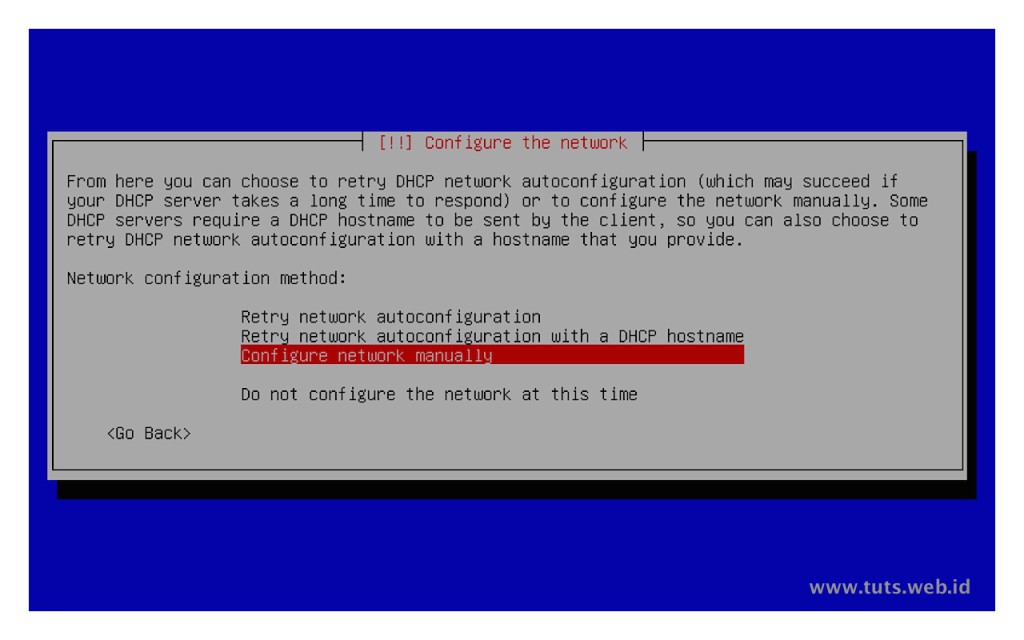
7.      Selanjutnya kita memasuki proses pengaturan networking. Jika jaringan anda menggunakan DHCP Server, maka anda bisa skip langsung ke pengaturan hostname dibawah. Jika anda tidak menggunakan DHCP Server, anda wajib menyetting manual alamat IP, netmask, gateway & DNS servernya.
Pilih “Configure network manually” untuk memulai setting networking di mesin Debian 7 ini.

8.      Pada kolom IP Address, masukkan alamat IP yang akan anda gunakan. Sebagai contoh, disini saya menggunakan alamat IP 192.168.0.102. 

9.      Untuk kolom Netmask, masukkan netmask jaringan anda. Jika tidak tahu atau ragu, silahkan tanyakan ke admin jaringan anda. Disini saya mengguankan netmask 255.255.255.0.

10.  Isi gateway jaringan anda.

11.  Kemudian masukkan DNS Server yang ingin anda pakai. Anda bisa menggunakan local DNS server, atau external DNS server seperti Google Public DNS & OpenDNS.

12.  Hostname bisa dibilang semacam label, yang digunakan untuk menamai server/pc. Masukkan hostname sesuai keinginan anda.

13.  Jika mesin Debian 7 ini anda gunakan untuk server online, anda bisa memasukkan nama domain agar bisa diakses. Tetapi jika server berada di intranet (jaringan lokal), anda bisa memasukkan nama sembarang.

14.  Selanjutnya silahkan masukkan password untuk root (administrator). Gunakan password yang kuat & tidak mudah ditebak. Anda bisa menggunakan kombinasi huruf, angka, huruf besar atau kecil, dan karakter khusus.

15.  Masukkan ulang password untuk root yang sebelumnya anda masukkan. 
16.  Selanjutnya adalah membuat user biasa, agar pada saat kita bekerja di mesin ini, tidak selalu login sebagai root (administrator). Root hanya digunakan pada momen-momen tertentu saja, semisal instal software, melakukan konfigurasi, dll. Dengan bekerja sebagai user biasa, mesin Debian 7 kita akan lebih aman dari hal-hal yang tidak diinginkan. Masukkan nama lengkap user yang akan memakai mesin Debian 7 ini.

17.  Kemudian masukkan username yang diinginkan untuk user baru. 

18.  Dan masukkan password untuk user baru ini.

19.  Selanjutnya pilih zona waktu sesuai wilayah anda. Karena saya di Surabaya (WIB/Waktu Indonesia Bagian Barat), maka saya pilih “Western (Sumatera, Jakarta, Java, West and Central Kalimantan)”.

20.  Langkah selanjutnya adalah membuat partisi pada hardisk. Pada pilihan “Partitioning method”, pilih “Guided – Use entire disk”. Pada pilihan ini disk akan diformat, seluruh isi disk akan dihapus, dan secara otomatis akan dibuatkan partisi.
Anda bisa memilih “Guided – Use entire disk and set up LVM” jika ingin menggunakan Logical Volume Manager (LVM) agar nantinya bisa di resize partisinya. Atau “Guided – Use entire disk and set up encrypted LVM” jika ingin menggunakan partisi LVM yang di enkripsi untuk menambah keamanan data. Atau jika anda pengguna tingkat lanjut, bisa memilih “Manual” agar bisa mengatur partisi sesuai keinginan.

21.  Pilih disk yang ingin anda gunakan untuk sistem Debian 7.

22.  Pada pilihan skema partisi, silahkan pilih “All files in one partition”. Jika anda ingin memisahkan folder /home pada partisi tersendiri, silahkan pilih “Separate /home partition”. Atau jika anda ingin menambah keamanan sistem, bisa memisahkan folder /home, /usr, /var dan /tmp pada partisi tersendiri, silahkan pilih “Separate /home, /usr, /var and /tmp partitions”.
Jika anda adalah pengguna baru di sistem Linux, saya sarankan pilih opsi pertama saja.

23.  Review skema partisi yang anda pilih sebelumnya. Jika sudah ok, pilih “Finish partitioning and write changes to disk”. Jika perlu merubah, pilih “Undo changes to partitions” dan pilih kembali skema partisi yang diinginkan.

24.  Konfirmasi skema partisi dengan pilih Yes dan enter. Ingat, pada langkah ini tidak bisa dibatalkan. 

25.  Selanjutnya kita melakukan konfigurasi package manager agar menggunakan repository server terdekat dengan mesin Debian 7 kita. Semakin dekat, maka semakin cepat proses update, upgrade atau install software. Pilih “Yes” untuk memulai.

26.  Karena lokasi mesin Debian 7 saya di Surabaya, maka saya pilih mirror “Indonesia”.

27.  Silahkan pilih salah satu mirror server yang ingin anda gunakan. 

28.  Jika mesin Debian 7 anda mengharuskan menggunakan proxy server untuk terkoneksi ke Internet, silahkan masukkan alamat IP proxy server tersebut, port, username & passwordnya. Jika tidak menggunakan proxy server, kosongkan saja, dan pilih “Continue”.

29.  Pada pilihan instalasi GRUB Loader, pilih “Yes”.

30.  Proses instalasi Linux Debian 7 (Wheezy) selesai. Pilih “Continue” untuk merestart mesin Debian 7 ini. Jangan lupa untuk mengeluarkan CD/mencabut USB installer, agar bisa booting via hardisk.

Langkah terakhir adalah login ke mesin Debian 7 yang baru anda instal, dan masukan perintah:
apt-get update && apt-get upgrade
Perintah ini untuk mendapatkan update terbaru, baik security maupun software.
NOTE: Secara default, ssh server tidak terinstal. Agar bisa anda remote menggunakan SSH, silahkan instal dahulu ssh server dengan perintah:
apt-get install ssh

Rabu, 02 Desember 2015

Anti Klik Kanan Dengan Gambar | New Version

Kali ini Adithya Blog akan share script anti klik kanan, yang tentunya berbeda dari milik dickeymaru. bedanya trick ini di lengkapi dengan tombol close. Mau liat demonya, silahkan klik disini

Berikut Tutorialnya :

  • Login ke blogger
  • Pilih menu template >> edit HTML >> lanjutkan
  • Cari Kode </body> Lalu letakkan code di bawah ini tepat diatasnya...
<style> .overlay{ background-color:rgba(0,0, 0, .9); position:fixed; top:0px; bottom:0px; left:0px; right:0px; z-index:100; } .box{ position:fixed; height:258px; width:375px; left:-80%; top:22%; background-color:rgba(0,0, 0, .4); background-image:url(https://blogger.googleusercontent.com/img/b/R29vZ2xl/AVvXsEh0wxYDslD2RBsfk8VsVs6QDCZsraKQOCupE96K8A1NGa9aXpwyJlXPZb9kkBbnA4o8_Ooh-h0ijVZAOuHecWMueqr_irEkzKn8VKEPXGh4RYYH56UiFHL3WbcWU39vyrSPph5BZMMGDU2q/s1600/a.jpg); color:#777; font:20px arial,sans serif; padding:20px; border:1px solid #222; -moz-box-shadow: 0 1px 5px #000; -webkit-box-shadow: 0 1px 5px #000; z-index:9999; } .close{ float:right; width:36px; height:36px; background:transparent url(https://blogger.googleusercontent.com/img/b/R29vZ2xl/AVvXsEjeuLtPgQP251QxkCV0FStCQjKXVsRJvHE5yJZS41QtjfpS_GLEHZLdVFoN2CbsNdjH_XbzOt-EVdFqgNhHijxtDmxoeVrM4pV10yMdLmHifCGdUXmYVyYvm19IA2MX4c9GS5TUd9MfGaJZ/s1600/close_icon.png) repeat top left; margin-top:-45px; margin-right:-40px; cursor:pointer; } .box h1{ font:60px arial black,sans serif;line-height:0.8em; color:red; } </style>
<script src='http://anthzo.webs.com/2012-blog/disble-right-click.js' type='text/javascript'></script>
<div class='overlay' id='overlay' style='display:none;'>
</div>
<div class='box' id='box'>
<a class='close' id='close'></a>
</div>

  • Ubah text yg berwarna kuning dengan url gambar kalian. 
  • Gunakan gambar yg berukuran 415 x 298 agar tampilan lebih maksimal
  • Setelah itu Simpan HTML milik kalian
Sekarang coba kalian lihat hasilnya, sukses kan. Sekian Tutorial blog hari ini dan semoga berguna....

Memberi Efek Hover pada Gambar di Header


Adithya Blog kali ini akan share cara Memberi Efek Hover pada Gambar yang ada di Header. untuk demonya silahkan klik demo di bawah ini, lalu coba kamu sorot gambar yang ada di header.


Berikut Tutorialnya...
  • Login ke blogger
  • Pilih menu template >> edit HTML >> lanjutkan
  • Cari Kode ]]></b:skin> Lalu letakkan code di bawah ini tepat diatasnya...
a.thumbopacity img {  -moz-transition: all 0.3s ease-out;    -o-transition: all 0.3s ease-out;    -webkit-transition: all 0.3s ease-out;    -ms-transition: all 0.3s ease-out;    transition: all 0.3s ease-out;margin-top:5px;margin-left:230px; position:absolute; }
a.thumbopacity:hover img{  margin-left: 175px;  padding-left: 0px;  }

  • Sesuaikan letak Gambar kalian dengan mengedit marginnya 
  • Lalu copy code di bawah ini dan pastekan tepat dibawah code </head> 
<a class='thumbopacity'>
<img border='0' src='https://blogger.googleusercontent.com/img/b/R29vZ2xl/AVvXsEj8xmuiU2MV-dxvt1E4trEOcSfbwzeW1xcynOy4WzHuRzPtSmHToW-7uBkyOmXTNzw3u5uafg-HW2Vutig0xRL0XfRRj8X0HfoF4uK524dFzFE0ZnCNXD6tNEqASUcIgt-hfrLiAtZFAJx6/s1600/adada.png'/></a>

  • Ubah kode yg berwarna hijau dengan URL gambar kalian 
  • Setelah itu simpan HTML kalian dan lihat hasilnya.
Selanjutnya tinggal kalian utak atik sendiri, dan selamat mencoba